 Ontzorgde ICT van A tot Z

In Outlook kunt u een automatisch antwoord (autoresponder) instellen zodat mensen die u mailen een bericht krijgen dat u bijvoorbeeld op vakantie bent. Hier leggen wij uit hoe u zo’n autoresponder kunt instellen.
Dat kan op verschillende manieren, afhankelijk van de versie van Outlook die u gebruikt. We beginnen met de desktop versie van Outlook.
Methode 1: Automatisch antwoord in de Outlook desktop
- Kies in de bovenste menubalk voor Bestand.
- Kies daar onder Info voor Automatische antwoorden.
- U krijgt een invoerscherm te zien dat er (na het invoeren van de gegevens) als volgt uitziet:
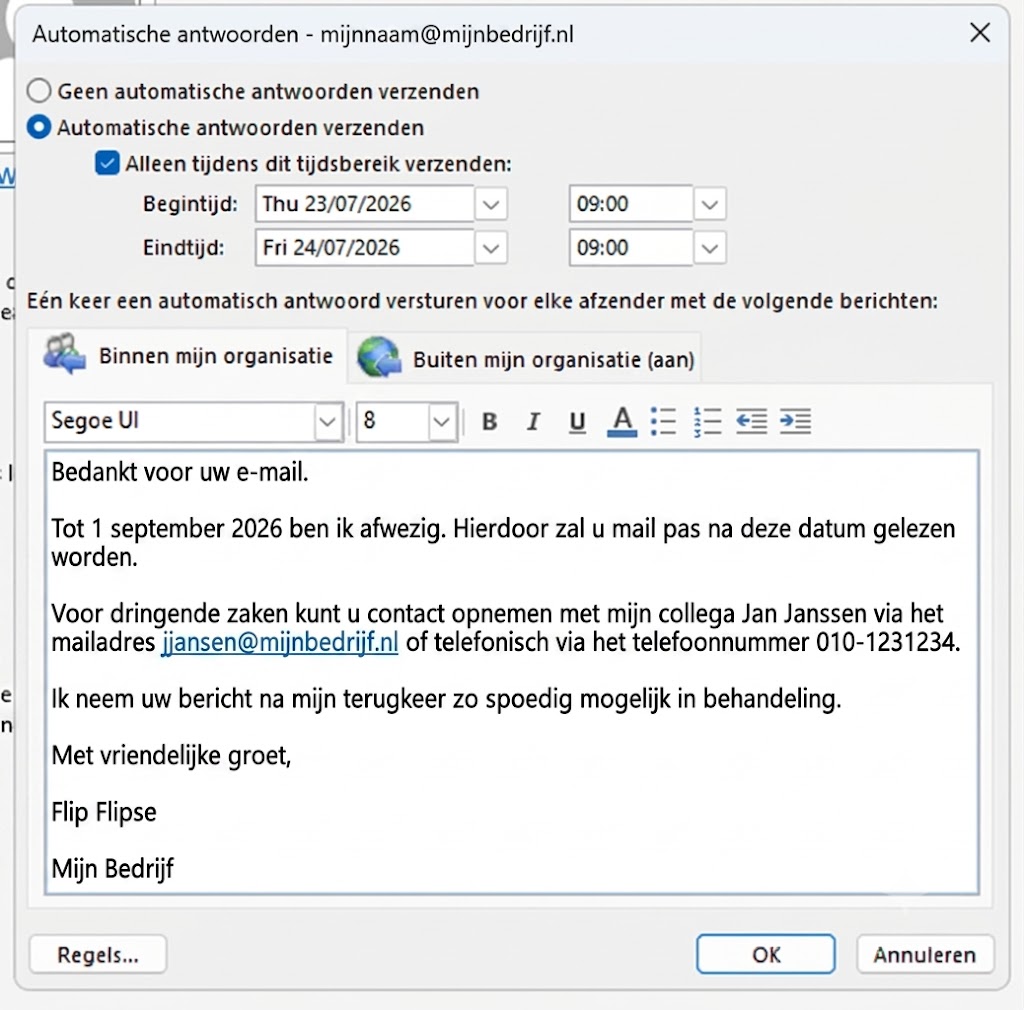
- Zet automatische antwoorden aan.
- Geef (indien gewenst) een begintijd en eindtijd op.
- Geef eventueel aan dat alleen collega’s binnen uw organisatie dit automatische antwoord ontvangen.
- Voer het afwezigheidsbericht in. Dit is de mail die de verzender van u krijgt.
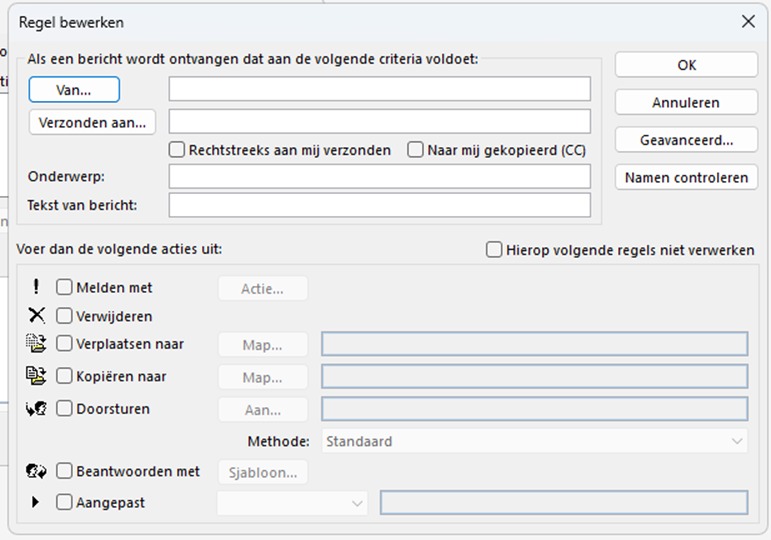
Regels
Dit is een standaard automatisch antwoord. Maar u via regels uw afwezigheidsbericht automatiseren. Voorbeelden van de mogelijkheden:
- Berichten met het woord offerte in het onderwerp worden naar een bepaalde collega doorgestuurd.
- Berichten van een specifiek mailadres of domein worden naar een bepaalde collega doorgestuurd.
- Berichten met woorden als storing, probleem of support worden naar de helpdesk doorgestuurd.
- U stuurt alles door naar een collega zodat deze belangrijke berichten handmatig kan filteren.
- U verwijdert berichten met het woord nieuwsbrief in de tekst.
- U verplaatst berichten die u als CC zijn toegestuurd naar een map met de titel kopietjes.
Methode 2: Outlook Web App (OWA)
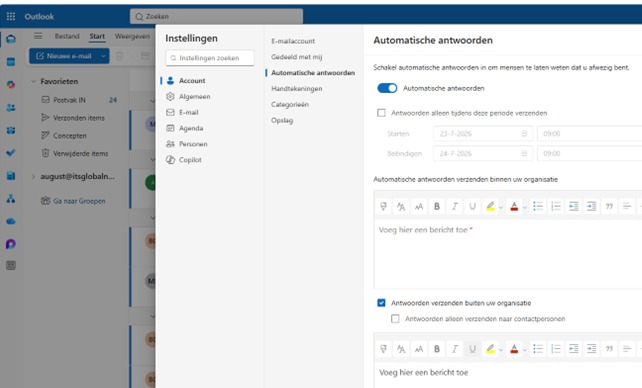
Gebruikt u de online versie van Outlook? Dan komt de werking grotendeels overeen, maar u bereikt de instellingen van het automatisch antwoord op een andere manier.
- Ga naar Outlook via outlook.office.com of outlook.com.
- Klik rechtsboven op het tandwiel (Instellingen).
- Kies Mail → Automatische antwoorden.
- (bij sommige versies is dat Account → Automatische antwoorden).
- U kunt nu het afwezigheidsbericht instellen, zoals bij methode 1 besproken.
Tips afwezigheidsbericht
Ten slotte nog een paar tips voor het effectief en veilig gebruiken van een automatisch antwoord.
- Vermeld bij afwezigheid door vakantie niet dat het kantoor leeg staat of dat u thuis afwezig bent.
- Vermeld tot wanneer u onbereikbaar bent.
- Vermeld dat de mail tot die tijd niet gelezen wordt (indien van toepassing).
- Het is verstandig een einddatum in te stellen, zodat het automatische antwoord niet langer actief blijft dan nodig.
- Vermeld in het bericht een mailadres of telefoonnummer waar men terecht kan voor dringende zaken.
- Controleer voordat u voor langere tijd vertrekt of het afwezigheidsbericht daadwerkelijk werkt.