 Ontzorgde ICT van A tot Z

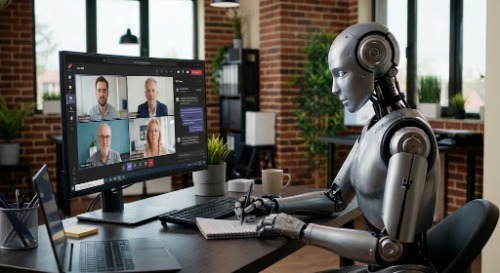
Hoe vaak zit u na een vergadering achter uw computer om uit te zoeken wat er precies is afgesproken? Wie zou dat ene punt ook alweer oppakken? Welke deadline was genoemd? En wat heeft u gemist omdat u ondertussen aantekeningen zat te maken?
Al deze vragen zijn verleden tijd. Tenminste als het een vergadering met Microsoft Teams betreft. Met Microsoft Teams kunt u vergaderingen namelijk opnemen en gesprekken automatisch laten uitschrijven. Dat is reuze makkelijk!
Met behulp van AI zijn er bovendien mogelijkheden om vergadering samen te vatten en actiepunten op een rij te zetten. Dat scheelt tijd en helpt om afspraken beter vast te leggen.
Maar hoe werkt dit precies? Wat is het verschil tussen een opname, een transcriptie en een AI-samenvatting? En over welke functies kunt u beschikken met uw Microsoft 365-licentie? Dat leest u allemaal in dit artikel.
Wat is het verschil tussen opnemen, transcriberen en samenvatten?
Microsoft Teams biedt verschillende mogelijkheden om vergaderingen vast te leggen. Deze functies lijken op elkaar, maar hebben ieder een ander doel.
Een Teams-vergadering opnemen
Bij een opname bewaart Microsoft Teams de vergadering als video- of audiobestand. Afhankelijk van de vergadering en de instellingen worden ook gedeelde schermen en andere onderdelen vastgelegd.
Dat is handig wanneer u een presentatie wilt terugkijken, een technische uitleg opnieuw wilt beluisteren of wilt nagaan hoe een bepaald onderwerp is besproken. Ook collega’s die niet bij de vergadering aanwezig konden zijn, kunnen de opname gebruiken om bij te blijven.
Het nadeel is dat een opname tijd kost om terug te kijken. Een vergadering van een uur terugluisteren om één afspraak te vinden, is niet bepaald efficiënt.
Een transcriptie van het gesprek maken
Dan is een transcriptie beter. Bij een transcriptie zet Teams de gesproken woorden automatisch om in tekst. U krijgt daarmee een geschreven verslag van wat er tijdens de vergadering is gezegd. Vaak worden ook de sprekers en tijdstippen weergegeven.
Dit wordt ook wel spraak-naar-tekst of automatische transcriptie genoemd.
Een transcript is vooral handig wanneer u wilt terugzoeken wat iemand heeft gezegd. U hoeft niet de hele vergadering opnieuw te beluisteren, maar kunt de tekst doorzoeken. Dat gaat sneller. U kunt de transcriptie bovendien gebruiken als basis voor notulen of een samenvatting.
Houd er wel rekening mee dat automatische spraakherkenning fouten kan maken. Namen, technische termen, afkortingen en gesprekken waarin mensen door elkaar praten, kunnen minder goed worden herkend.
Een vergadering automatisch laten samenvatten met AI
Een transcriptie bevat in principe alles wat er is gezegd. Dat kan behoorlijk veel tekst opleveren. Een AI-samenvatting probeert juist de belangrijkste informatie eruit te halen.
Afhankelijk van de beschikbare functies kan Microsoft Teams of Microsoft Copilot bijvoorbeeld een overzicht maken van besproken onderwerpen, belangrijke punten, besluiten en actiepunten.
Daarmee krijgt u sneller inzicht in de uitkomst van een vergadering, zonder het volledige gesprek door te nemen.
Maar een automatisch gegenereerde samenvatting is geen officieel of gegarandeerd volledig verslag. Controleer belangrijke besluiten, namen, bedragen en deadlines daarom altijd zelf.
Hoe neemt u een vergadering op in Microsoft Teams?
Het opnemen van een vergadering is vooral nuttig wanneer u het gesprek later wilt terugkijken of wanneer deelnemers de bijeenkomst niet live kunnen volgen.
Tijdens een Teams-vergadering kunt u doorgaans via het menu met de extra vergaderopties de functie voor opnemen en transcriberen openen. Kies vervolgens voor het starten van de opname. De precieze benaming en plaats van de opties kunnen verschillen door updates van Teams, de gebruikte versie en de instellingen van uw organisatie.
Teams meldt aan de deelnemers dat de opname is gestart. Na afloop wordt de opname verwerkt en opgeslagen.
Waar staat de opname en wie kan deze bekijken?
Bij geplande vergaderingen staat deze doorgaans in OneDrive van de organisator of in SharePoint wanneer de opname bij een kanaalvergadering hoort.
De opname is vervolgens terug te vinden via de vergadering, de vergaderchat of de bijbehorende bestanden. Wie de opname kan bekijken, hangt af van de toegangsrechten en de instellingen.
Wie kan een vergadering opnemen?
Niet iedereen kan zomaar iedere vergadering opnemen. De mogelijkheid hangt onder meer af van het account, de rol van de gebruiker en het beleid dat binnen de organisatie is ingesteld. Als de opnamefunctie ontbreekt, kan het nodig zijn dat uw Microsoft 365-beheerder de instellingen controleert.
Hoe maakt u een transcriptie van een Teams-vergadering?
Een transcriptie is vaak de handigste eerste stap als u een vergadering automatisch wilt laten uitwerken.
Tijdens de vergadering opent u het menu met extra opties en zoekt u naar de functie voor opnemen en transcriberen. Daar kunt u, als de functie voor uw account beschikbaar is, de transcriptie starten.
Teams zet het gesprek vervolgens tijdens de vergadering om in tekst. Deelnemers krijgen hiervan een melding. De transcriptie kan live worden bekeken en is na afloop beschikbaar via de vergadergegevens of het onderdeel met de terugblik op de vergadering.
Let op de ingestelde taal
Voor een goede transcriptie is het belangrijk dat de gesproken taal juist is ingesteld. Wordt er Nederlands gesproken, selecteer dan Nederlands als vergadertaal.
Wanneer de ingestelde taal niet overeenkomt met de taal die tijdens de vergadering wordt gesproken, kan de transcriptie minder betrouwbaar zijn. Ook een sterk accent, achtergrondgeluid of meerdere mensen die tegelijkertijd praten, kan de herkenning beïnvloeden.
Mijn advies is om bij belangrijke vergaderingen na afloop even door de transcriptie te lopen. Controleer vooral namen, afspraken, bedragen en technische termen voordat u de tekst verder gebruikt.
Kan ik de transcriptie ook downloaden?
Ja, afhankelijk van uw rol en de instellingen van de vergadering kunt u een transcriptie downloaden. Dat is handig als u de tekst wilt bewaren, bewerken of gebruiken voor een eigen verslag.
Een organisator heeft doorgaans meer mogelijkheden dan een gewone deelnemer. Ook kan de beheerder van Microsoft 365 beperkingen hebben ingesteld voor het downloaden of delen van transcripties.
Bedenk vooraf waar u het verslag wilt bewaren. Een transcriptie met klantgegevens, personeelsinformatie of andere vertrouwelijke informatie hoort niet zomaar in een openbare map of een onbeveiligde omgeving terecht te komen.
Automatisch notulen maken met Microsoft Copilot
Wie een stap verder wil gaan, kan kijken naar Microsoft Copilot. Deze AI-assistent kan helpen om informatie uit vergaderingen te ordenen en samen te vatten.
In plaats van zelf alle aantekeningen uit te werken, kunt u met de beschikbare Copilot-functies bijvoorbeeld vragen om de belangrijkste besproken onderwerpen, de gemaakte afspraken of de actiepunten op een rij te zetten.
Dat is vooral handig bij vergaderingen waarin veel informatie wordt besproken, zoals projectoverleggen, klantgesprekken en interne werkbesprekingen.
Van gesprek naar actiepunten
Stel dat u met een klant bespreekt welke werkzaamheden de komende maand moeten worden uitgevoerd. Tijdens het gesprek komen verschillende deadlines, vragen en verantwoordelijkheden aan bod.
Een AI-samenvatting kan helpen om de belangrijkste afspraken overzichtelijk te presenteren. U ziet bijvoorbeeld welke onderwerpen zijn besproken en welke acties nog moeten worden uitgevoerd.
Dat bespaart tijd bij het uitwerken van notulen. Het maakt het ook eenvoudiger om na de vergadering een overzicht met betrokken collega’s te delen.
Controleer wel of de genoemde actiepunten daadwerkelijk zijn afgesproken. AI kan een voorstel of losse opmerking soms verkeerd interpreteren als een definitief besluit. Controleer daarom ook wie verantwoordelijk is voor een actie en wanneer deze klaar moet zijn.
Heb ik hiervoor een speciale Microsoft 365-licentie nodig?
Dat hangt af van de functie die u wilt gebruiken.
De basisfuncties voor het opnemen en transcriberen van vergaderingen zijn niet hetzelfde als de uitgebreidere AI-functies voor samenvattingen en vergaderinzichten. Voor bepaalde intelligente terugblikfuncties is een geschikte Microsoft Copilot- of Teams Premium-licentie nodig. De exacte mogelijkheden hangen af van de licentie, het type vergadering en de instellingen van uw organisatie.
Ook is het belangrijk om onderscheid te maken tussen Copilot tijdens een vergadering en AI-functies die na afloop een terugblik opleveren. Niet iedere functie werkt op dezelfde manier en sommige mogelijkheden vereisen dat transcriptie of opname is ingeschakeld.
Controleer daarom welke Microsoft 365-licenties uw organisatie heeft en welke mogelijkheden daarin daadwerkelijk beschikbaar zijn. Alleen een Microsoft 365-abonnement hebben betekent niet automatisch dat u over alle Copilot-functies beschikt.
Kan ik Teams automatisch een notulen laten maken zonder de vergadering op te nemen?
Dat kan in bepaalde situaties, maar er is een belangrijk verschil tussen Copilot tijdens de vergadering gebruiken en achteraf een volledige transcriptie of terugblik bekijken.
Met geschikte Copilot-instellingen kan AI tijdens een vergadering helpen met notities en actiepunten, zonder dat de vergadering wordt opgenomen of getranscribeerd. Dat kan nuttig zijn bij gesprekken waarin u geen audio- of videobestand wilt bewaren.
Er is wel een beperking: als u na afloop een volledige terugblik wilt openen, zijn de mogelijkheden afhankelijk van de gebruikte instellingen en of er tijdens de vergadering transcriptie of opname beschikbaar was.
Bovendien betekent het uitschakelen van de opname of transcriptie niet automatisch dat er geen gegevens worden verwerkt of bewaard. De werking van Copilot en de bewaartermijnen hangen mede af van de instellingen en het beleid van uw organisatie.
Wilt u een vertrouwelijk gesprek voeren, bespreek dan vooraf welke hulpmiddelen mogen worden gebruikt en welke informatie mag worden vastgelegd.
Waar vindt u de opname, transcriptie en samenvatting terug?
Na afloop van een Teams-vergadering kunt u vaak via de vergaderchat of de agenda naar de terugblik op de vergadering gaan. Daar kunnen de beschikbare opname, transcriptie en eventuele AI-samenvatting bij elkaar staan.
De precieze inhoud van dit overzicht verschilt per vergadering en per licentie. Soms is er alleen een transcriptie beschikbaar, terwijl u bij andere vergaderingen ook een opname, AI-notities of aanvullende inzichten kunt bekijken.
Opnamen van reguliere Teams-vergaderingen worden doorgaans opgeslagen in OneDrive van de organisator. Bij kanaalvergaderingen kan SharePoint de opslaglocatie zijn. De toegang tot de bestanden volgt de daarvoor ingestelde rechten.
Het is verstandig om met uw medewerkers af te spreken waar belangrijke vergaderverslagen worden bewaard. Zo voorkomt u dat afspraken alleen terug te vinden zijn in de persoonlijke omgeving van één medewerker.
Privacy: mag u Teams-vergaderingen zomaar opnemen?
Een vergadering opnemen of automatisch laten transcriberen heeft gevolgen voor de privacy van de deelnemers. Er wordt immers informatie vastgelegd die anders alleen tijdens het gesprek hoorbaar zou zijn.
Teams geeft een melding wanneer een opname of transcriptie wordt gestart. Toch is het verstandig om vooraf duidelijk te maken waarom u het gesprek vastlegt, wie toegang krijgt en hoe lang de informatie wordt bewaard.
Vooral bij gesprekken over personeel, klanten, financiële gegevens of andere vertrouwelijke onderwerpen is het belangrijk om zorgvuldig met opnamen en transcripties om te gaan.
Leg binnen uw organisatie vast wanneer vergaderingen mogen worden opgenomen en wie de bestanden mag bekijken of downloaden. Controleer ook of de opslaglocatie en de toegangsrechten passen bij de gevoeligheid van de informatie.
Een transcriptie kan bovendien persoonsgegevens bevatten. Afhankelijk van de situatie kunnen daarom de AVG en andere privacyverplichtingen van toepassing zijn. Alleen omdat Teams een functie aanbiedt, betekent dat niet dat het gebruik ervan in iedere situatie vanzelfsprekend is toegestaan.
Hoe haalt u meer uit automatische vergaderverslagen?
De techniek kan veel werk uit handen nemen, maar een paar eenvoudige afspraken maken het resultaat een stuk bruikbaarder.
Begin met een duidelijke agenda. Als vooraf bekend is welke onderwerpen worden besproken, is het achteraf makkelijker om te beoordelen of de samenvatting compleet is.
Probeer daarnaast niet door elkaar heen te praten. Dat is niet alleen prettiger voor de deelnemers, maar helpt ook om de transcriptie nauwkeuriger te maken.
Gebruik herkenbare namen voor projecten en producten en spreek belangrijke afspraken duidelijk uit. Als u bijvoorbeeld een deadline afspreekt, benoem dan de datum en de verantwoordelijke persoon expliciet.
Controleer na afloop de belangrijkste besluiten en actiepunten. Een automatisch verslag is een uitstekend hulpmiddel, maar het vervangt niet de verantwoordelijkheid om te zorgen dat afspraken kloppen.
Maak ten slotte een bewuste keuze over wat u bewaart. Voor een korte interne bespreking is een samenvatting misschien voldoende. Voor een belangrijke projectvergadering kan het juist nuttig zijn om ook de volledige transcriptie of opname beschikbaar te houden.
Microsoft Teams goed inrichten voor uw bedrijf
Automatisch vergaderingen opnemen, transcriberen en samenvatten kan veel tijd besparen. Medewerkers hoeven minder aantekeningen te maken, afspraken zijn makkelijker terug te vinden en collega’s kunnen sneller bijpraten wanneer ze een vergadering hebben gemist.
Toch werkt het niet vanzelfsprekend voor iedere organisatie op dezelfde manier. De beschikbare functies zijn afhankelijk van de Microsoft 365-licenties, de instellingen van Teams en het beleid voor beveiliging en privacy.
Een goede inrichting begint daarom met de vraag wat u met vergaderverslagen wilt bereiken. Wilt u vooral gesprekken kunnen terugluisteren? Heeft u behoefte aan doorzoekbare transcripties? Of wilt u met AI automatisch de belangrijkste besluiten en actiepunten laten uitwerken?
Nomad IT helpt bedrijven met Microsoft 365 en de inrichting van hun ICT-omgeving. We kijken samen welke mogelijkheden passen bij uw organisatie, welke licenties daarvoor nodig zijn en hoe u de functies veilig en praktisch kunt gebruiken.
Neem vrijblijvend contact met ons op en haal meer uit Microsoft Teams, zonder onnodig ingewikkelde instellingen of functies aan te schaffen die u niet nodig heeft.