 Ontzorgde ICT van A tot Z

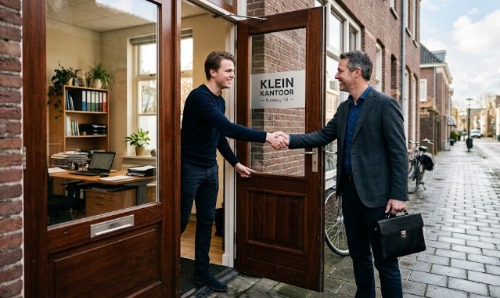
Ook een klein bedrijf is afhankelijk van ICT. Denk aan computers, zakelijke e-mail, administratie, klantgegevens en bestanden die u met elkaar wilt delen. Zelfs met twee of drie computers moet alles goed werken én veilig zijn. Want als uw computer het begeeft of u slachtoffer wordt van cybercriminaliteit, kan dat direct gevolgen hebben voor uw bedrijf.
Een eigen ICT-medewerker aannemen is voor de meeste kleine bedrijven niet nodig en financieel niet haalbaar. Toch wilt u niet zelf verantwoordelijk zijn voor alle technische zaken. Wie zorgt ervoor dat uw computers goed beveiligd zijn, uw gegevens veilig worden opgeslagen en wie zorgt er voor dat u bij problemen snel weer aan het werk kunt?
Als klein bedrijf kunt u deze zaken uitbesteden. Nomad IT verzorgt de complete automatisering van uw bedrijf, van computers en Microsoft 365 tot beveiliging, back-ups en ondersteuning. Zo heeft u één aanspreekpunt voor uw ICT, zonder dat u zelf alle technische kennis in huis hoeft te hebben.

Wat voor ICT heeft een klein bedrijf nodig?
Een klein bedrijf heeft niet per se veel ICT nodig. Wel moet de basis goed geregeld zijn. Welke voorzieningen u nodig heeft, hangt af van uw werkzaamheden, de manier waarop u samenwerkt en de gegevens waarmee u werkt.
Een zelfstandig ondernemer met twee computers kan al een eind komen met een goede internetverbinding, Microsoft 365 en een betrouwbare back-up. Heeft u enkele medewerkers, dan zijn ook gedeelde bestanden, gezamenlijke agenda’s, toegangsrechten en afspraken over het gebruik van bedrijfsgegevens belangrijk.
De volgende onderdelen vormen voor veel kleine bedrijven een goede basis:
- Computers en software die geschikt zijn voor zakelijk gebruik.
- Zakelijke e-mail en kantoorsoftware, bijvoorbeeld Microsoft 365.
- Een goed beveiligd netwerk met bescherming tegen virussen en andere cyberdreigingen.
- Een veilige manier om bestanden op te slaan en met collega’s te delen.
- Back-ups waarmee u gegevens kunt herstellen als er iets misgaat.
- Een veilige verbinding om vanuit huis of onderweg te werken.
- Regelmatige updates, controle en technische ondersteuning.
- Afspraken over privacy, wachtwoorden en de toegang tot bedrijfsgegevens.
Niet ieder bedrijf heeft hiervoor een eigen server nodig. Ook is niet voor ieder bedrijf dezelfde beveiligingsoplossing geschikt. Het gaat erom dat de inrichting past bij uw bedrijf en dat alle belangrijke onderdelen goed op elkaar aansluiten.
Microsoft 365 voor een klein bedrijf
Voor kleine ondernemingen is Microsoft 365 een praktische basis voor de dagelijkse werkzaamheden. U kunt er uw e-mail mee regelen, documenten maken, bestanden opslaan en met anderen samenwerken. U hoeft daarvoor geen eigen e-mailserver of bestandsserver aan te schaffen. Dat scheelt enorm in het beheer en de binnen het bedrijf benodigde technische kennis.
Er zijn verschillende Microsoft 365-abonnementen beschikbaar voor bedrijven. Welk abonnement het beste past, hangt vooral af van de programma’s die u nodig heeft en de beveiliging die u wilt toepassen. Hieronder vind u een beknopt overzicht van de abonnementen.
Microsoft 365 Business Basic
Het basis-abonnement is bedoeld voor bedrijven die voornamelijk online werken. Business Basic biedt onder meer zakelijke e-mail, agenda’s, OneDrive voor persoonlijke bestandsopslag en SharePoint voor het delen van bedrijfsdocumenten.
Ook zijn de webversies van programma’s zoals Word, Excel en Outlook beschikbaar. Afhankelijk van de gekozen abonnementsvariant is Microsoft Teams inbegrepen voor chatten, online vergaderen en het samenwerken tussen collega’s.
Microsoft 365 Business Basic kan voldoende zijn wanneer u vooral e-mail gebruikt, documenten online bewerkt en niet afhankelijk bent van de volledige desktopversies van de Office-programma’s.
Microsoft 365 Business Standard
Wilt u Word, Excel, Outlook en andere Office-programma’s ook op uw laptop of PC installeren en gebruiken? Dan is Business Standard een logische keuze. Veel kleine bedrijven kiezen echter voor de Basic versie vanwege de lage kosten en omdat online werken geen probleem is.
Microsoft 365 Business Premium
Voor kleine bedrijven die extra aandacht willen besteden aan ICT-beveiliging is Business Premium het overwegen waard.
Dit abonnement combineert de Office-programma’s en samenwerkingsmogelijkheden met uitgebreidere voorzieningen voor het beveiligen en beheren van gebruikers en apparaten. Denk aan mogelijkheden voor toegangsbeleid, het beheren van bedrijfscomputers en het beschermen van gegevens.
Dat is vooral nuttig wanneer medewerkers ook thuiswerken, bedrijfsgegevens op laptops staan of u wilt voorkomen dat onbeveiligde apparaten toegang krijgen tot uw bedrijfsomgeving. De Premium versie is voor kleine bedrijfjes vooral interessant als er veel met vertrouwelijke informatie wordt gewerkt, zoals bij kleine bedrijven in de juridische en administratieve dienstverlening.
Niet alle beveiligingsmogelijkheden zijn standaard actief zodra u een abonnement afsluit. De instellingen moeten passend worden ingericht en onderhouden. Alleen het aanschaffen van de juiste licentie is dus niet voldoende.
Let hier op bij Microsoft 365 licenties
Niet alle beveiligingsmogelijkheden zijn standaard actief zodra u een abonnement afsluit. De instellingen moeten passend worden ingericht en onderhouden. Alleen het aanschaffen van de juiste licentie is dus niet voldoende.
Let bij het vergelijken op de actuele abonnementsvoorwaarden. Microsoft biedt varianten met en zonder Teams aan, waardoor de inhoud en prijs kunnen verschillen.
Nomad IT kan u helpen om de juiste licenties te kiezen en de omgeving goed in te richten. Zo voorkomt u dat u betaalt voor functies die u niet gebruikt, maar ook dat u op belangrijke beveiligingsmogelijkheden bespaart.
Samenwerken met slechts enkele medewerkers
Ook wanneer u maar twee of drie medewerkers heeft, is het handig om informatie op een centrale plek te bewaren.
Stel dat u als eigenaar een offerte maakt, terwijl een medewerker de planning bijhoudt. Als bestanden alleen op afzonderlijke computers staan, moet u documenten steeds naar elkaar mailen of kopiëren. Dat kost tijd en vergroot de kans dat iemand met een verouderde versie werkt.
Met OneDrive en SharePoint in Microsoft 365 kunt u bestanden centraal opslaan en delen. U kunt samen aan documenten werken en bepalen wie toegang heeft tot bepaalde informatie. Via gedeelde agenda’s en, indien inbegrepen, Microsoft Teams kunt u bovendien afspraken afstemmen en overleggen.
Er is wel een verschil tussen persoonlijke bestanden en bedrijfsdocumenten die voor meerdere medewerkers bedoeld zijn. Bestanden die bij het vertrek van een medewerker beschikbaar moeten blijven, horen bijvoorbeeld niet uitsluitend in diens persoonlijke OneDrive te staan. Een gedeelde SharePoint-omgeving is daarvoor vaak geschikter.
Door de opslag vanaf het begin goed in te richten, voorkomt u dat belangrijke informatie verspreid raakt over computers, e-mailboxen en persoonlijke mappen.
ICT-beveiliging: ook een klein bedrijf is een doelwit
Veel kleine ondernemers denken dat cybercriminelen vooral grote bedrijven aanvallen. In werkelijkheid kunnen ook kleine ondernemingen interessant zijn. Ze beschikken over klantgegevens, financiële informatie, zakelijke e-mail en toegang tot systemen van andere bedrijven.
Bovendien is de beveiliging bij kleine organisaties niet altijd goed geregeld. Een verouderde computer, een zwak wachtwoord of een onbeveiligde toegang tot de bedrijfsomgeving kan al voldoende zijn om problemen te veroorzaken.
De gevolgen kunnen groot zijn. Denk aan een computer die door ransomware wordt versleuteld, een gehackt e-mailaccount waarmee criminelen facturen proberen te manipuleren of bedrijfsgegevens die op straat komen te liggen.
Welke beveiliging heeft een klein bedrijf nodig?
Een goede basis bestaat uit meerdere maatregelen die elkaar aanvullen.
Zorg allereerst voor actuele software. Windows, Microsoft 365, browsers en andere programma’s moeten tijdig worden bijgewerkt. Updates verhelpen niet alleen fouten, maar dichten ook beveiligingslekken die misbruikt kunnen worden.
Daarnaast moeten computers zijn voorzien van passende beveiliging tegen virussen, malware en andere bedreigingen. Moderne beveiligingssoftware kan verdachte activiteiten herkennen en helpen voorkomen dat schadelijke programma’s hun werk doen.
Ook de beveiliging van het netwerk verdient aandacht. Een router met een goed ingestelde firewall helpt ongewenst netwerkverkeer tegen te houden. De standaardwachtwoorden moeten zijn gewijzigd en de apparatuur moet veilig worden ingesteld en bijgewerkt.
Minstens zo belangrijk zijn de gebruikersaccounts. Geef iedere medewerker een eigen account en gebruik geen gezamenlijk beheerdersaccount voor het dagelijkse werk. Medewerkers moeten alleen toegang hebben tot de gegevens die ze nodig hebben.
Schakel waar mogelijk multifactorauthenticatie in. Daarbij heeft iemand naast het wachtwoord nog een tweede manier nodig om zich aan te melden, bijvoorbeeld via een verificatie-app. Dit verkleint de kans dat een gestolen wachtwoord voldoende is om toegang tot uw bedrijfsgegevens te krijgen.
Tot slot is het verstandig om afspraken te maken over verdachte e-mails zoals onverwachte betaalverzoeken en berichten waarin iemand vraagt om inloggegevens. Technische beveiliging helpt veel, maar medewerkers moeten ook weten wanneer ze iets niet moeten vertrouwen.
Heeft een klein bedrijf een eigen server nodig?
Niet ieder bedrijf heeft een server nodig. Vroeger werden bestanden, gebruikersaccounts en bedrijfsprogramma’s vaak op een server op kantoor beheerd. Tegenwoordig kunnen veel van deze functies vanuit de cloud worden aangeboden.
Welke oplossing het beste is, server of cloud, hangt af van de manier waarop u werkt.
Werken vanuit de cloud
Bij een cloudoplossing worden gegevens en diensten via internet beschikbaar gesteld. Microsoft 365 is daar een bekend voorbeeld van.
Voor kleine bedrijven heeft dit verschillende voordelen. U hoeft niet zelf een server aan te schaffen en te onderhouden. U kunt op verschillende locaties bij uw bestanden en e-mail, zolang u over een geschikte internetverbinding en de juiste toegangsrechten beschikt.
Ook hoeft u niet zelf alle hardware te vervangen wanneer een server verouderd raakt. Het beheer van de onderliggende infrastructuur ligt grotendeels bij de cloudleverancier.
Dat maakt cloudoplossingen aantrekkelijk voor ondernemingen met weinig medewerkers. U kunt klein beginnen en de inrichting aanpassen wanneer uw bedrijf groeit.
Er zijn ook aandachtspunten. U bent afhankelijk van de internetverbinding en van de beschikbaarheid van de clouddienst. Daarnaast moet u goed nadenken over toegangsrechten, beveiliging, kosten en het bewaren van bedrijfsgegevens.
En vergeet niet dat bestanden in de cloud niet automatisch volledig zijn beschermd tegen verlies. Een medewerker kan bijvoorbeeld per ongeluk bestanden verwijderen of een account kan worden misbruikt. Daarom blijft een goede back-up belangrijk.
Wanneer is een eigen server wel verstandig?
Sommige bedrijfsprogramma’s werken alleen op een lokale server. Ook kan een server nuttig zijn wanneer u specifieke software gebruikt, grote hoeveelheden bestanden beheert of bepaalde gegevens binnen uw eigen netwerk wilt houden.
Een eigen server brengt echter ook verantwoordelijkheden met zich mee. De apparatuur moet worden onderhouden, beveiligd en vervangen wanneer deze veroudert. Daarnaast moeten de gegevens worden geback-upt en moet duidelijk zijn hoe u verder werkt als de server uitvalt.
Voor een bedrijf met slechts enkele medewerkers is een eigen server daarom lang niet altijd de voordeligste oplossing.
Een combinatie van cloud en lokale apparatuur is eveneens mogelijk. Het belangrijkste is dat u niet meer techniek aanschaft en beheert dan nodig is, maar wel kunt vertrouwen op een veilige en betrouwbare werkomgeving.
Back-ups: wat als uw computer kapotgaat?
Een kapotte computer, een menselijke fout of een cyberaanval kan ervoor zorgen dat u niet meer bij uw bedrijfsgegevens kunt. Met een goede back-up kunt u belangrijke bestanden terughalen en uw werkzaamheden hervatten.
Toch denken veel kleine ondernemers dat hun gegevens automatisch veilig zijn omdat ze in OneDrive of een andere clouddienst staan. Dat is een misverstand.
Cloudopslag en back-ups hebben verschillende functies. Cloudopslag maakt bestanden beschikbaar op meerdere apparaten en helpt bij het samenwerken. Een afzonderlijke back-up is bedoeld om gegevens te herstellen wanneer deze verloren, beschadigd of onbruikbaar zijn geworden.
Welke gegevens moet u back-uppen?
Dat hangt af van uw ICT-inrichting. Denk in ieder geval aan:
- Belangrijke bedrijfsbestanden die op computers of een server staan.
- Lokale documenten die nog niet in een centrale omgeving zijn opgeslagen.
- Bedrijfsgegevens van programma’s die niet zelf een goede back-upvoorziening hebben.
- Microsoft 365-gegevens, zoals e-mail, agenda’s, bestanden in OneDrive en documenten in SharePoint, voor zover deze binnen de gekozen back-upoplossing vallen.
- Configuraties en andere gegevens die nodig zijn om systemen na een storing weer werkend te krijgen.
Het is niet altijd nodig om iedere computer op dezelfde manier te back-uppen. Wanneer bestanden centraal zijn opgeslagen en de computers eenvoudig opnieuw kunnen worden ingericht, kan een combinatie van centrale gegevensback-ups en herstelmogelijkheden voor de werkplekken voldoende zijn.
Een back-up moet ook teruggezet kunnen worden
Een back-up maken is één ding. Kunnen herstellen is minstens zo belangrijk.
Controleer daarom regelmatig of de back-ups daadwerkelijk worden uitgevoerd en of de gegevens kunnen worden teruggezet. Bewaar bovendien een kopie die niet rechtstreeks vanaf het bedrijfsnetwerk kan worden aangepast of verwijderd. Dat helpt wanneer ransomware ook probeert back-ups te vernietigen.
Bedenk ook hoe lang uw bedrijf zonder bepaalde gegevens kan werken. Een ondernemer die een dag geen e-mail kan ontvangen, heeft misschien een ander herstelplan nodig dan een bedrijf dat direct toegang moet hebben tot klantdossiers of financiële administratie.
Door vooraf afspraken te maken over herstel, voorkomt u dat u tijdens een incident nog moet uitzoeken wat er precies is opgeslagen en hoe u verder kunt.
Veilig thuiswerken als eigenaar of medewerker
In een klein bedrijf komt het vaak voor dat de eigenaar thuiswerkt, onderweg e-mail beantwoordt of vanuit huis een administratie bijwerkt.
Dat hoeft geen probleem te zijn, mits de toegang tot bedrijfsgegevens goed is geregeld. Een zakelijke werkplek moet niet alleen op kantoor veilig zijn, maar ook wanneer u ergens anders werkt.
Met Microsoft 365 kunt u veel werkzaamheden rechtstreeks via internet uitvoeren. U kunt bijvoorbeeld uw e-mail lezen, documenten openen en bestanden delen zonder dat u daarvoor een computer op kantoor op afstand hoeft over te nemen.
Werkt u met een programma dat uitsluitend op een kantoorcomputer of lokale server beschikbaar is? Dan kan een beveiligde verbinding of oplossing voor werken op afstand nodig zijn. Welke techniek geschikt is, hangt af van de toepassing.
Wat heeft u nodig voor veilig thuiswerken?
Begin met een betrouwbare internetverbinding. Voor e-mail en documenten is een gewone breedbandverbinding meestal voldoende. Voor videobellen, grote bestanden en meerdere gelijktijdige gebruikers is vooral een stabiele verbinding met voldoende capaciteit belangrijk.
Gebruik daarnaast een goed beveiligde computer met actuele software. Zorg voor multifactorauthenticatie en gebruik een eigen gebruikersaccount. Bij voorkeur zijn zakelijke laptops centraal beheerd, zodat beveiligingsinstellingen en updates niet afhankelijk zijn van wat de gebruiker zelf instelt.
Wanneer een verbinding met het bedrijfsnetwerk nodig is, moet deze veilig worden ingericht. Een VPN kan daarvoor geschikt zijn, maar is niet in iedere situatie noodzakelijk. Gebruik niet zomaar een open verbinding of een willekeurig programma voor toegang op afstand.
Denk ook aan de wifi thuis. Verander het standaardwachtwoord van de router, gebruik moderne wifi-beveiliging en installeer updates. Een zakelijke computer die met een slecht beveiligd netwerk is verbonden, verdient extra aandacht.
Wilt u als eigenaar thuis bij uw kantoorcomputer kunnen, dan kan een oplossing voor extern bureaublad uitkomst bieden. De toegang moet wel goed worden beveiligd. Stel een extern bureaublad niet rechtstreeks en onbeveiligd open voor internet.
Met een goede inrichting kunt u veilig thuis of onderweg werken zonder dat u daarvoor de veiligheid van uw bedrijfsgegevens op het spel hoeft te zetten.
AVG en privacy: wat moet een klein bedrijf regelen?
Ook als u maar twee of drie medewerkers heeft, moet u zorgvuldig omgaan met persoonsgegevens. De Algemene verordening gegevensbescherming (AVG), ook bekend als de GDPR, geldt namelijk niet alleen voor grote organisaties.
Persoonsgegevens zijn bijvoorbeeld namen, adressen, telefoonnummers, e-mailadressen, klantgegevens en gegevens van medewerkers. Zodra u dergelijke informatie verzamelt of gebruikt, moet u rekening houden met de privacyregels.
De AVG schrijft niet voor dat ieder klein bedrijf precies dezelfde technische voorzieningen moet gebruiken. U moet maatregelen nemen die passen bij de aard van de gegevens, de risico’s en de manier waarop u werkt.
AVG-checklist voor kleine bedrijven
Met onderstaande checklist kunt u nagaan of de belangrijkste privacyzaken op orde zijn.
- Weet welke persoonsgegevens u bewaart
Breng in kaart welke gegevens u van klanten, leveranciers, medewerkers en andere contacten verzamelt. Kijk ook waar deze gegevens staan: op computers, in e-mail, in Microsoft 365, in uw boekhoudpakket of bij externe dienstverleners.
- Verzamel niet meer gegevens dan nodig
Vraag alleen gegevens die u nodig heeft voor een duidelijk doel. Bewaar persoonsgegevens niet onbeperkt. Stel passende bewaartermijnen vast en verwijder gegevens wanneer u ze niet meer nodig heeft, rekening houdend met eventuele wettelijke bewaarplichten.
- Informeer klanten en medewerkers
Leg in een begrijpelijke privacyverklaring uit welke persoonsgegevens u verwerkt, waarom u dat doet, hoe lang u ze bewaart en met wie u ze deelt. Informeer betrokkenen ook over hun privacyrechten.
- Beveilig persoonsgegevens passend bij het risico
Gebruik onder meer sterke wachtwoorden, multifactorauthenticatie, actuele software en passende beveiligingsmaatregelen. Beperk de toegang tot gegevens en zorg dat onbevoegden er niet zomaar bij kunnen.
- Regel de toegang tot gegevens
Geef medewerkers alleen toegang tot de informatie die ze voor hun werk nodig hebben. Verwijder of wijzig toegangsrechten wanneer iemand uit dienst gaat of andere werkzaamheden krijgt. Gebruik persoonlijke accounts in plaats van gedeelde inloggegevens.
- Maak afspraken met externe dienstverleners
Gebruikt u clouddiensten, een boekhoudpakket of een externe ICT-partner die namens u persoonsgegevens verwerkt? Controleer dan welke privacyafspraken nodig zijn. Wanneer een partij als verwerker optreedt, is doorgaans een verwerkersovereenkomst vereist.
- Houd overzicht van uw gegevensverwerkingen
Een verwerkingsregister is voor sommige organisaties verplicht en voor andere onder voorwaarden uitgezonderd. Ook kleine bedrijven kunnen een register nodig hebben, bijvoorbeeld wanneer hun verwerkingen niet incidenteel zijn of bepaalde risico’s opleveren. Controleer of de uitzondering op uw situatie van toepassing is.
- Weet wat u moet doen bij een datalek
Een datalek kan ontstaan door een gehackt e-mailaccount, een verloren laptop, een verkeerd verstuurd bestand of onbevoegde toegang tot klantgegevens. Leg vast wie een incident beoordeelt en welke stappen worden genomen. Bepaal of melding bij de Autoriteit Persoonsgegevens en eventueel informatie aan betrokkenen verplicht is. Als een meldplicht geldt, moet een melding in beginsel binnen 72 uur na ontdekking worden gedaan.
- Regel de rechten van betrokkenen
Klanten en medewerkers kunnen onder voorwaarden verzoeken om hun persoonsgegevens in te zien, te corrigeren of te laten verwijderen. Zorg dat u weet hoe u zulke verzoeken afhandelt en binnen welke termijn u moet reageren.
- Zorg voor bewustwording
Maak medewerkers duidelijk hoe ze veilig met persoonsgegevens moeten omgaan. Bespreek bijvoorbeeld phishing, het versturen van bestanden, het gebruik van privéapparaten en het melden van verdachte situaties.
Deze checklist is een praktische start, maar geen volledige juridische beoordeling. Welke verplichtingen precies gelden, hangt af van uw activiteiten en de persoonsgegevens die u verwerkt. Bovendien is privacy niet alleen een ICT-kwestie: ook organisatorische afspraken en de manier waarop medewerkers werken spelen een rol.
Wat kost ICT-beheer voor een klein bedrijf?
De kosten van ICT-beheer hangen af van uw wensen en de bestaande situatie. Een bedrijf met twee computers, Microsoft 365 en voornamelijk cloudopslag heeft doorgaans een andere inrichting nodig dan een onderneming met een lokale server, specialistische software en meerdere locaties.
Bij het vergelijken van ICT-kosten is het verstandig om verder te kijken dan alleen de prijs van een Microsoft 365-licentie of een onderhoudsabonnement.
Denk ook aan de kosten voor computers, software, beveiliging, back-ups, beheer, ondersteuning en eventuele vervanging van apparatuur. Daarnaast kan een storing geld kosten doordat u of uw medewerkers tijdelijk niet kunnen werken.
Een goedkope oplossing is niet altijd de voordeligste wanneer u zelf veel tijd kwijt bent aan problemen of wanneer de beveiliging tekortschiet. Andersom hoeft u voor een klein bedrijf niet automatisch een uitgebreide en dure ICT-omgeving in te richten.
Welke kosten kunt u verwachten?
Bij een klein bedrijf bestaan de ICT-kosten bijvoorbeeld uit:
- Aanschaf en vervanging van computers, beeldschermen en randapparatuur.
- Licenties voor Microsoft 365 en andere zakelijke software.
- Beveiliging van computers, gebruikers en netwerk.
- Back-ups en eventuele extra opslag.
- Beheer, updates, monitoring en technische ondersteuning.
- Internet, wifi en eventueel zakelijke telefonie.
- Eenmalige kosten voor installatie, migratie of het verbeteren van de beveiliging.
Sommige kosten zijn maandelijks terugkerend. Andere ontstaan alleen wanneer u apparatuur vervangt, een nieuwe medewerker krijgt of een wijziging in uw ICT nodig heeft.
Vraag bij een offerte daarom niet alleen wat u per maand betaalt, maar ook welke werkzaamheden, licenties en beveiligingsmaatregelen daarin zijn opgenomen. Zo kunt u oplossingen beter vergelijken en voorkomt u verrassingen.
Waarom ICT-beheer uitbesteden?
Als eigenaar van een klein bedrijf heeft u waarschijnlijk genoeg andere zaken aan uw hoofd. U wilt klanten helpen, opdrachten uitvoeren, facturen versturen en uw bedrijf verder ontwikkelen. Het voortdurend controleren van updates, het beheren van gebruikersaccounts en het oplossen van computerproblemen hoort daar meestal niet bij.
Toch moeten deze zaken gebeuren. Ook een kleine onderneming heeft baat bij een partij die overzicht houdt, problemen helpt voorkomen en kan ingrijpen als er iets misgaat.
Door ICT-beheer uit te besteden, hoeft u niet zelf uit te zoeken welke beveiliging nodig is, hoe Microsoft 365 moet worden ingericht of wat er geregeld moet zijn om thuis te werken.
Een goede ICT-partner kijkt bovendien naar het geheel. Het heeft weinig zin om alleen antivirussoftware te installeren wanneer de back-ups niet werken of wanneer medewerkers met onbeveiligde accounts toegang hebben tot bedrijfsgegevens.
Wat neemt een ICT-partner uit handen?
Afhankelijk van de afspraken kan een externe ICT-partner onder meer zorgen voor:
- Het installeren en inrichten van computers en zakelijke software.
- Het beheren van Microsoft 365, gebruikersaccounts en toegangsrechten.
- Het bijwerken en beveiligen van computers en netwerkapparatuur.
- Het inrichten en controleren van back-ups.
- Het veilig mogelijk maken van thuiswerken.
- Het bewaken van de werking en beveiliging van de ICT-omgeving.
- Het oplossen van storingen en beantwoorden van ICT-vragen.
- Advies over nieuwe apparatuur, software en verbeteringen.
- Hulp bij het herstellen van systemen na een incident.
Daarbij is het belangrijk om duidelijke afspraken te maken over wat onder het reguliere beheer valt, hoe snel u hulp kunt verwachten en welke werkzaamheden apart worden berekend.
Ook moet duidelijk zijn wie verantwoordelijk is voor onderdelen die buiten het beheer vallen. Zo weet u waar u aan toe bent wanneer u een vraag heeft of wanneer er iets misgaat.
Nomad IT: complete ICT voor kleine bedrijven
Voor een kleine onderneming hoeft goede ICT niet ingewikkeld te zijn. U heeft vooral een oplossing nodig die past bij uw werkzaamheden, goed beveiligd is en betrouwbaar blijft functioneren.
Nomad IT verzorgt de complete ICT voor kleine bedrijven. Dat kan al voor een onderneming met enkele medewerkers en twee of drie computers. U hoeft dus niet eerst een bepaalde omvang te bereiken voordat professioneel ICT-beheer interessant wordt. Aarzel niet om met ons een afspraak te maken voor een vrijblijvend gesprek.
We kunnen helpen bij het kiezen en inrichten van computers, Microsoft 365, zakelijke e-mail, cloudopslag, netwerkbeveiliging en back-ups. Ook het beheer, de updates en de ondersteuning kunnen we verzorgen.
Heeft u vragen over veilig thuiswerken, wilt u uw huidige beveiliging laten controleren of twijfelt u of uw bestaande ICT nog goed is ingericht? Dan kijken we samen naar uw situatie en wat er werkelijk nodig is.
Daarbij hoeft u niet direct alles te vervangen. Soms zijn enkele gerichte verbeteringen voldoende. In andere gevallen is het verstandiger om de ICT opnieuw in te richten, bijvoorbeeld wanneer u nog met verouderde computers werkt of wanneer bedrijfsgegevens op verschillende plekken zijn opgeslagen.
Nomad IT is gevestigd in Veenendaal en ondersteunt bedrijven in Midden-Nederland en daarbuiten. U krijgt één aanspreekpunt voor uw ICT, met praktische ondersteuning en advies dat aansluit bij uw bedrijf.
Zo kunt u zich bezighouden met ondernemen, terwijl uw ICT goed geregeld is.